Domain tommorrow.de kaufen?
Wir ziehen mit dem Projekt
tommorrow.de um.
Sind Sie am Kauf der Domain
tommorrow.de interessiert?
domain@kv-gmbh.de · 0541-91531010
Domain tommorrow.de kaufen?
Wie sollte eine Crossbody-Tasche sitzen?
Eine Crossbody-Tasche sollte so sitzen, dass sie bequem über die Schulter und den Körper hängt. Die Länge des Gurtes sollte so eingestellt sein, dass die Tasche auf Hüfthöhe oder leicht darunter sitzt. Sie sollte eng genug am Körper anliegen, um ein Verrutschen zu verhindern, aber gleichzeitig genug Bewegungsfreiheit bieten, um bequem getragen zu werden. **
Wie trägt man eine Crossbody Tasche?
Um eine Crossbody Tasche zu tragen, legt man den Gurt über den Kopf und lässt die Tasche auf Hüfthöhe auf der gegenüberliegenden Seite des Körpers hängen. Der Gurt sollte so eingestellt werden, dass die Tasche bequem und sicher am Körper sitzt. Man kann den Gurt auch verstellen, um die Länge anzupassen. Die Tasche sollte dann über der Schulter und auf der Hüfte getragen werden, so dass sie bequem und leicht zugänglich ist. Es ist wichtig, darauf zu achten, dass die Tasche sicher verschlossen ist, um Diebstahl zu verhindern. **


Ähnliche Suchbegriffe für Satechi-OntheGo-Crossbody-Multi-Device
Top-Angebote
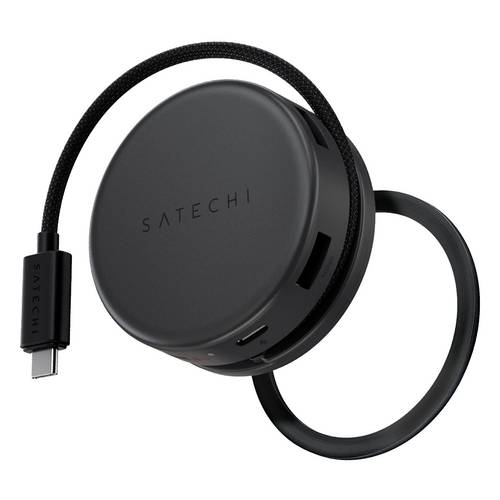
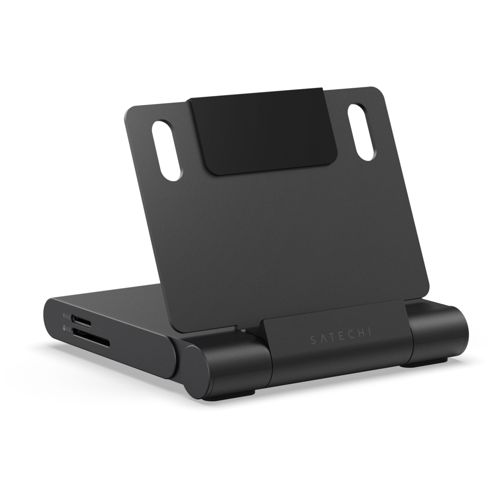
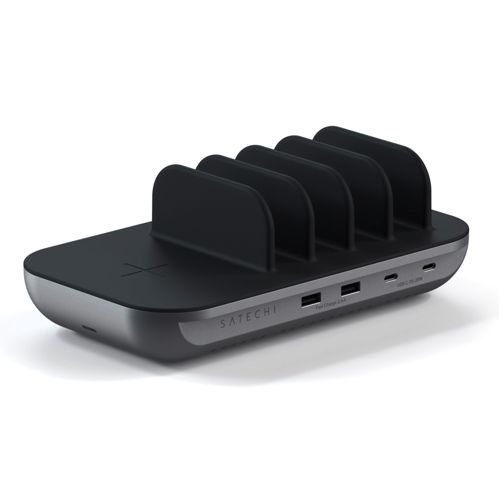
Produkte zum Begriff Satechi-OntheGo-Crossbody-Multi-Device:

-
Wie kann man effektives Selbstmanagement in Bezug auf Zeitmanagement und Priorisierung erreichen?
Effektives Selbstmanagement in Bezug auf Zeitmanagement und Priorisierung kann erreicht werden, indem man klare Ziele setzt und diese regelmäßig überprüft. Es ist wichtig, Aufgaben nach ihrer Dringlichkeit und Wichtigkeit zu priorisieren und sich auf das Wesentliche zu konzentrieren. Zudem können Tools wie To-Do-Listen, Kalender und Zeitblöcke helfen, den Tag effizient zu planen und Zeit für wichtige Aufgaben einzuräumen. **
-
Wie können Multi-Monitor-Setups die Effizienz und Produktivität am Arbeitsplatz steigern?
Multi-Monitor-Setups ermöglichen es, mehrere Anwendungen gleichzeitig geöffnet zu haben, was den Arbeitsfluss verbessert. Durch die Möglichkeit, Informationen auf verschiedenen Bildschirmen zu organisieren, können Mitarbeiter schneller zwischen Aufgaben wechseln. Zudem können sie mehr Inhalte gleichzeitig anzeigen, was die Effizienz steigert. **
-
Was bedeutet USB Device?
USB Device steht für Universal Serial Bus Device und bezieht sich auf jedes Gerät, das über einen USB-Anschluss mit einem Computer verbunden werden kann. Dies können beispielsweise externe Festplatten, USB-Sticks, Drucker, Kameras oder Tastaturen sein. USB-Geräte ermöglichen es, Daten zwischen verschiedenen Geräten schnell und einfach auszutauschen. Sie werden häufig verwendet, um Geräte miteinander zu verbinden oder um Daten zu speichern und zu übertragen. USB-Geräte sind weit verbreitet und haben dazu beigetragen, die Verbindung und Kommunikation zwischen verschiedenen elektronischen Geräten zu vereinfachen. **
-
Was bedeutet Device auswerfen?
Was bedeutet Device auswerfen? Device auswerfen bezieht sich auf den Vorgang, ein externes Gerät wie einen USB-Stick oder eine externe Festplatte sicher vom Computer zu trennen, indem man es über die entsprechende Option im Betriebssystem auswirft. Dies stellt sicher, dass alle Dateien ordnungsgemäß geschlossen und gespeichert werden, bevor das Gerät entfernt wird, um Datenverlust oder Beschädigung zu vermeiden. Das Auswerfen eines Geräts ist besonders wichtig, wenn es im Betrieb ist oder Daten übertragen werden, um sicherzustellen, dass keine Dateien beschädigt werden. Es ist eine bewährte Methode, um die Lebensdauer und Integrität externer Geräte zu erhalten. **

Welche Vorteile bringen Multi-Monitor-Setups für die Produktivität und die Effizienz in Arbeitsumgebungen?
Multi-Monitor-Setups ermöglichen es, mehrere Anwendungen gleichzeitig geöffnet zu haben, was den Arbeitsfluss verbessert. Durch die größere Bildschirmfläche können mehr Informationen gleichzeitig angezeigt werden, was die Effizienz steigert. Zudem können verschiedene Aufgaben gleichzeitig erledigt werden, ohne zwischen Fenstern hin- und herwechseln zu müssen. **
Wie deaktiviere ich Device Guard?
Um Device Guard zu deaktivieren, müssen Sie die Gruppenrichtlinien bearbeiten. Öffnen Sie dazu das Gruppenrichtlinien-Editor-Fenster, navigieren Sie zu "Computerkonfiguration" > "Administrative Vorlagen" > "System" > "Geräteinstallation" > "Geräteinstallationseinstellungen" und ändern Sie die Einstellung "Geräteinstallationseinstellungen" auf "Nicht konfiguriert". Speichern Sie die Änderungen und starten Sie den Computer neu, um die Deaktivierung von Device Guard abzuschließen. **
Top-Angebote
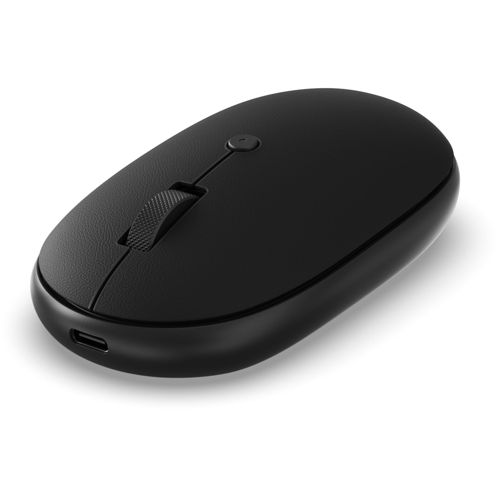
Produkte zum Begriff Satechi-OntheGo-Crossbody-Multi-Device:
-
Wie sollte eine Crossbody-Tasche sitzen?
Eine Crossbody-Tasche sollte so sitzen, dass sie bequem über die Schulter und den Körper hängt. Die Länge des Gurtes sollte so eingestellt sein, dass die Tasche auf Hüfthöhe oder leicht darunter sitzt. Sie sollte eng genug am Körper anliegen, um ein Verrutschen zu verhindern, aber gleichzeitig genug Bewegungsfreiheit bieten, um bequem getragen zu werden. **
-
Wie trägt man eine Crossbody Tasche?
Um eine Crossbody Tasche zu tragen, legt man den Gurt über den Kopf und lässt die Tasche auf Hüfthöhe auf der gegenüberliegenden Seite des Körpers hängen. Der Gurt sollte so eingestellt werden, dass die Tasche bequem und sicher am Körper sitzt. Man kann den Gurt auch verstellen, um die Länge anzupassen. Die Tasche sollte dann über der Schulter und auf der Hüfte getragen werden, so dass sie bequem und leicht zugänglich ist. Es ist wichtig, darauf zu achten, dass die Tasche sicher verschlossen ist, um Diebstahl zu verhindern. **
-
Wie kann man effektives Selbstmanagement in Bezug auf Zeitmanagement und Priorisierung erreichen?
Effektives Selbstmanagement in Bezug auf Zeitmanagement und Priorisierung kann erreicht werden, indem man klare Ziele setzt und diese regelmäßig überprüft. Es ist wichtig, Aufgaben nach ihrer Dringlichkeit und Wichtigkeit zu priorisieren und sich auf das Wesentliche zu konzentrieren. Zudem können Tools wie To-Do-Listen, Kalender und Zeitblöcke helfen, den Tag effizient zu planen und Zeit für wichtige Aufgaben einzuräumen. **
-
Wie können Multi-Monitor-Setups die Effizienz und Produktivität am Arbeitsplatz steigern?
Multi-Monitor-Setups ermöglichen es, mehrere Anwendungen gleichzeitig geöffnet zu haben, was den Arbeitsfluss verbessert. Durch die Möglichkeit, Informationen auf verschiedenen Bildschirmen zu organisieren, können Mitarbeiter schneller zwischen Aufgaben wechseln. Zudem können sie mehr Inhalte gleichzeitig anzeigen, was die Effizienz steigert. **
Ähnliche Suchbegriffe für Satechi-OntheGo-Crossbody-Multi-Device
-
Lauber, Jürgen: Professionelle Persönliche Planung und SelbstmanagementProfessionelle Persönliche Planung und Selbstmanagement , Navigationshandbuch für Arbeitsalltag und Arbeitsleben im 21.Jahrhundert , Sport-Kolbenringe > Chiptuning & Motortuning , Erscheinungsjahr: 20210102, Produktform: Leinen, Autoren: Lauber, Jürgen, Seitenzahl/Blattzahl: 376, Keyword: Führung von Mitarbeitern; Selbststeuerung; Produktivität bei der Arbeit; Selbstorganisation; Freude bei der Arbeit; Stressabbau; Karriere; Arbeitswelt; Burn-Out, Fachschema: Management / Selbstmanagement~Manager / Selbstmanagement~Selbstmanagement~Arbeitspsychologie~Psychologie / Arbeitspsychologie~Psychologie / Führung, Betrieb, Organisation~Psychologie / Wirtschaft, Arbeit, Werbung~Führung / Mitarbeiterführung~Mitarbeiterführung~Management / Zeitmanagement~Manager / Zeitmanagement~Minuten-Manager~Zeitmanagement~Hilfe / Lebenshilfe~Lebenshilfe, Fachkategorie: Arbeits-, Wirtschafts- und Organisationspsychologie~Zeitmanagement~Selbsthilfe und Persönlichkeitsentwicklung, Bildungszweck: für alle Bildungsstufen, Interesse Alter: In Bezug auf das Erwachsenenalter, Warengruppe: HC/Ratgeber Lebensführung allgemein, Fachkategorie: Management: Führung und Motivation, Thema: Optimieren, Text Sprache: ger, UNSPSC: 49019900, Warenverzeichnis für die Außenhandelsstatistik: 49019900, Verlag: BauUnwesen, Verlag: BauUnwesen, Verlag: Lauber, Jrgen, Länge: 226, Breite: 173, Höhe: 25, Gewicht: 967, Produktform: Gebunden, Genre: Sachbuch/Ratgeber, Genre: Sachbuch/Ratgeber, Herkunftsland: DEUTSCHLAND (DE), Katalog: deutschsprachige Titel, Katalog: Gesamtkatalog, Katalog: Kennzeichnung von Titeln mit einer Relevanz > 30, Katalog: Lagerartikel, Book on Demand, ausgew. Medienartikel, Relevanz: 0035, Tendenz: +1, Unterkatalog: AK, Unterkatalog: Bücher, Unterkatalog: Hardcover, Unterkatalog: Lagerartikel,69,00 €*Versand: 0,00 €Sichere Weiterleitung zum Anbieter
-
Was bedeutet USB Device?
USB Device steht für Universal Serial Bus Device und bezieht sich auf jedes Gerät, das über einen USB-Anschluss mit einem Computer verbunden werden kann. Dies können beispielsweise externe Festplatten, USB-Sticks, Drucker, Kameras oder Tastaturen sein. USB-Geräte ermöglichen es, Daten zwischen verschiedenen Geräten schnell und einfach auszutauschen. Sie werden häufig verwendet, um Geräte miteinander zu verbinden oder um Daten zu speichern und zu übertragen. USB-Geräte sind weit verbreitet und haben dazu beigetragen, die Verbindung und Kommunikation zwischen verschiedenen elektronischen Geräten zu vereinfachen. **
-
Was bedeutet Device auswerfen?
Was bedeutet Device auswerfen? Device auswerfen bezieht sich auf den Vorgang, ein externes Gerät wie einen USB-Stick oder eine externe Festplatte sicher vom Computer zu trennen, indem man es über die entsprechende Option im Betriebssystem auswirft. Dies stellt sicher, dass alle Dateien ordnungsgemäß geschlossen und gespeichert werden, bevor das Gerät entfernt wird, um Datenverlust oder Beschädigung zu vermeiden. Das Auswerfen eines Geräts ist besonders wichtig, wenn es im Betrieb ist oder Daten übertragen werden, um sicherzustellen, dass keine Dateien beschädigt werden. Es ist eine bewährte Methode, um die Lebensdauer und Integrität externer Geräte zu erhalten. **
-
Welche Vorteile bringen Multi-Monitor-Setups für die Produktivität und die Effizienz in Arbeitsumgebungen?
Multi-Monitor-Setups ermöglichen es, mehrere Anwendungen gleichzeitig geöffnet zu haben, was den Arbeitsfluss verbessert. Durch die größere Bildschirmfläche können mehr Informationen gleichzeitig angezeigt werden, was die Effizienz steigert. Zudem können verschiedene Aufgaben gleichzeitig erledigt werden, ohne zwischen Fenstern hin- und herwechseln zu müssen. **
-
Wie deaktiviere ich Device Guard?
Um Device Guard zu deaktivieren, müssen Sie die Gruppenrichtlinien bearbeiten. Öffnen Sie dazu das Gruppenrichtlinien-Editor-Fenster, navigieren Sie zu "Computerkonfiguration" > "Administrative Vorlagen" > "System" > "Geräteinstallation" > "Geräteinstallationseinstellungen" und ändern Sie die Einstellung "Geräteinstallationseinstellungen" auf "Nicht konfiguriert". Speichern Sie die Änderungen und starten Sie den Computer neu, um die Deaktivierung von Device Guard abzuschließen. **
* Alle Preise verstehen sich inklusive der gesetzlichen Mehrwertsteuer und ggf. zuzüglich Versandkosten. Die Angebotsinformationen basieren auf den Angaben des jeweiligen Shops und werden über automatisierte Prozesse aktualisiert. Eine Aktualisierung in Echtzeit findet nicht statt, so dass es im Einzelfall zu Abweichungen kommen kann. ** Hinweis: Teile dieses Inhalts wurden von KI erstellt.